Praktische Anleitung · PocketMirror
So fügst du einen Spiegel zum iPhone-Sperrbildschirm hinzu
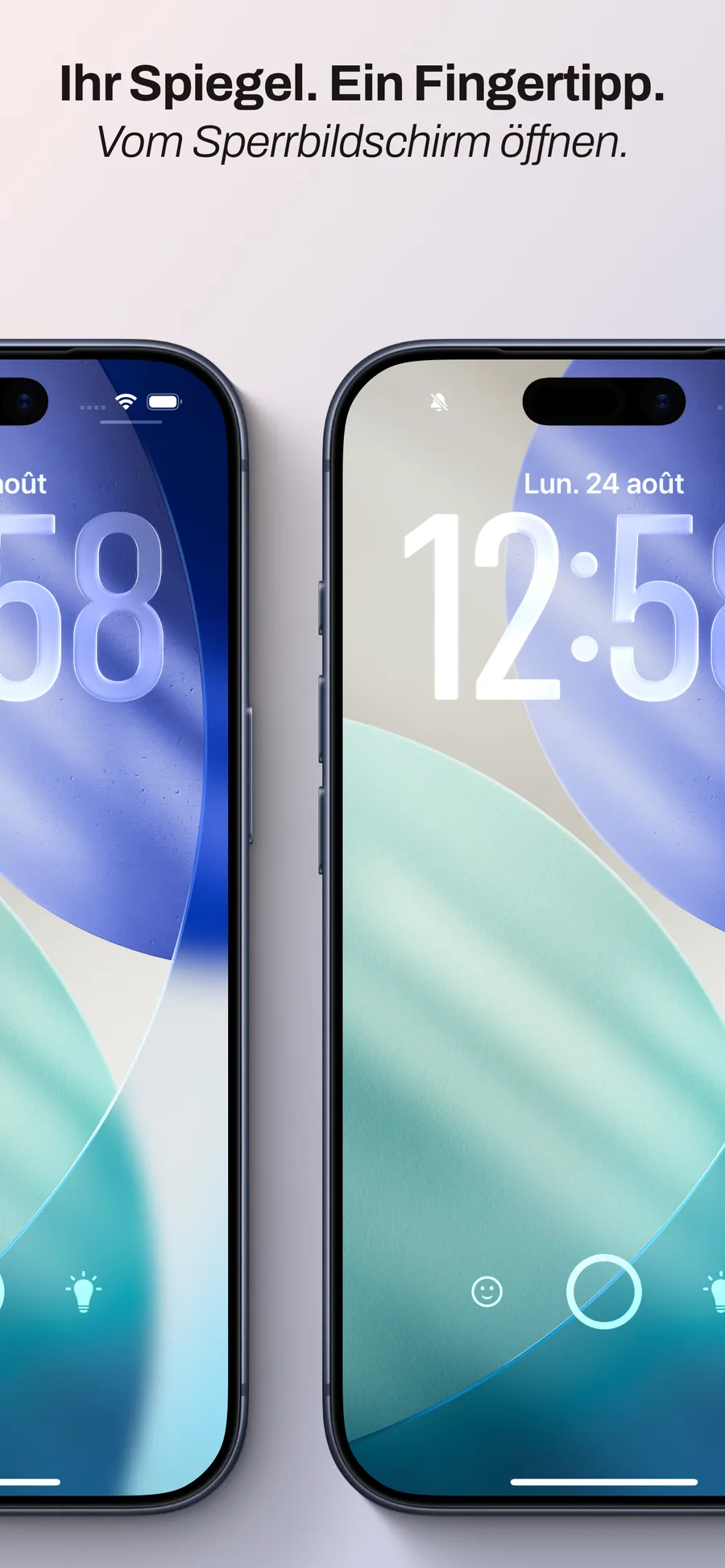
Manchmal genügt eine Abkürzung zum Spiegel. PocketMirror bietet zwei kostenlose Widgets für den Sperrbildschirm, die die App mit oder ohne Licht öffnen. So wählst du eines aus und fügst es hinzu.
Das passende Widget wählen
Das Spiegel-Widget öffnet PocketMirror für einen kurzen Blick. Das Widget mit Licht öffnet den Spiegel mit Konturlicht, praktisch in dunkleren Umgebungen.
Beide Widgets sind kostenlos. Sie öffnen die App; im Widget selbst wird kein Live-Kamerabild angezeigt.
1. Den Sperrbildschirm anpassen
Halte den Finger auf dem iPhone-Sperrbildschirm, bis „Anpassen“ erscheint. Tippe darauf und wähle den Sperrbildschirm aus.
2. PocketMirror hinzufügen
Tippe auf den Widget-Bereich oder „Widgets hinzufügen“ und suche PocketMirror. Wähle den Spiegel mit oder ohne Licht und füge das Widget hinzu.
Ist der Bereich voll, entferne ein vorhandenes Widget mit der Entfernen-Taste, um Platz zu schaffen.
3. Speichern und ausprobieren
Schließe die Widget-Auswahl und tippe zum Speichern auf „Fertig“. Tippe anschließend auf das PocketMirror-Widget im Sperrbildschirm, um den Spiegel zu öffnen.
Wenn PocketMirror nicht in der Liste erscheint
Prüfe, ob PocketMirror auf diesem iPhone installiert ist. Öffne die App und versuche es danach erneut in der Sperrbildschirm-Anpassung.
Bei weiteren Problemen helfen die Apple-Anleitung unten oder der PocketMirror-Support. Nenne dabei deine iOS-Version und beschreibe, was du siehst.
Mehr erfahren: Widgets auf dem iPhone hinzufügen und bearbeiten — Apple Support