Guia prático · PocketMirror
Como adicionar um espelho ao ecrã bloqueado do iPhone
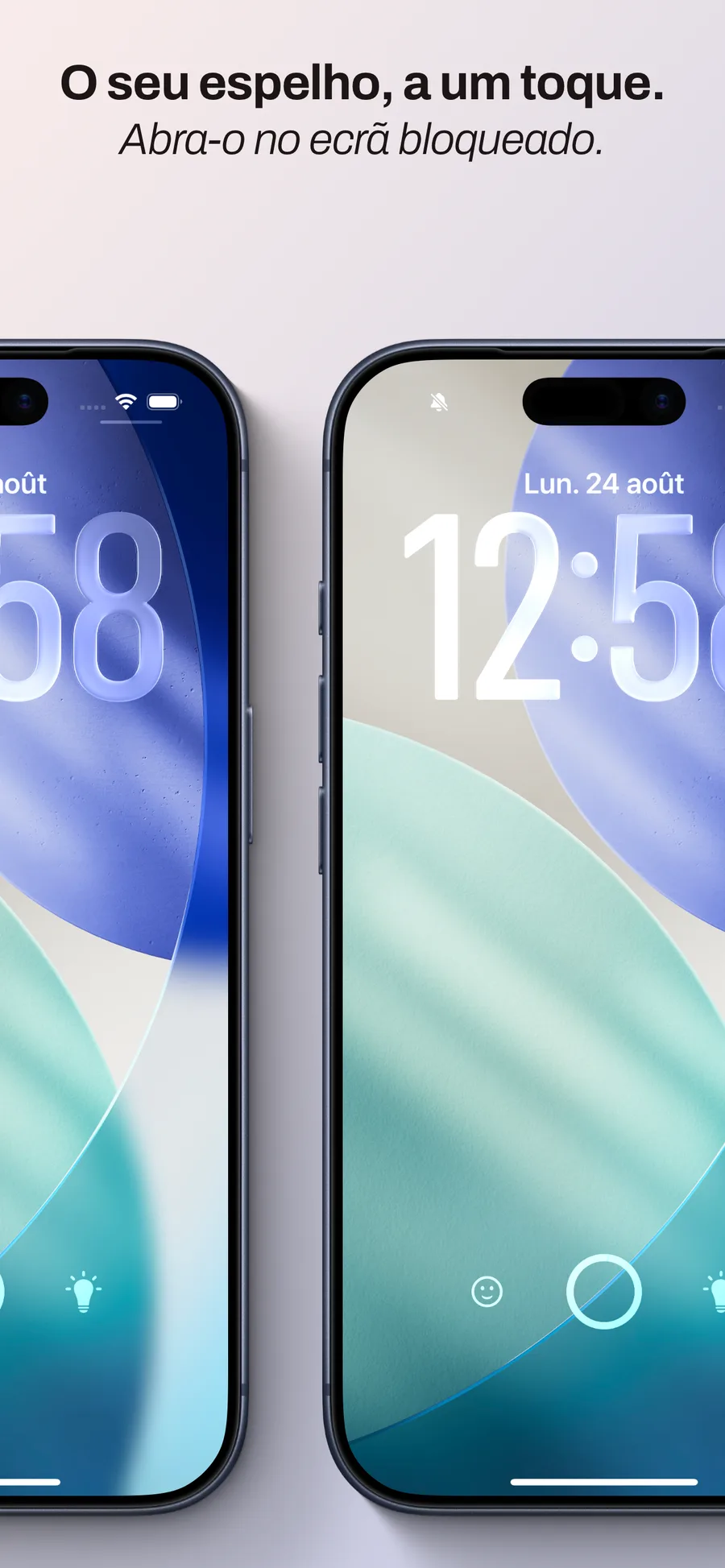
Por vezes basta um atalho para o espelho. O PocketMirror oferece dois widgets gratuitos para o ecrã bloqueado que abrem a app com ou sem luz. Saiba como escolher um e adicioná-lo.
Escolher o widget
O widget de espelho abre o PocketMirror para uma verificação rápida. O de espelho com luz abre-o com iluminação de contorno, útil em locais pouco iluminados.
Ambos são gratuitos. Abrem a app; o widget não mostra diretamente uma pré-visualização da câmara.
1. Personalizar o ecrã bloqueado
Mantenha o dedo no ecrã bloqueado do iPhone até aparecer «Personalizar». Toque nesse botão e selecione o ecrã bloqueado.
2. Adicionar o PocketMirror
Toque na área dos widgets ou em «Adicionar widgets» e procure o PocketMirror. Escolha o espelho com ou sem luz e adicione-o ao espaço disponível.
Se a área estiver cheia, remova um widget existente com o botão de remoção para libertar espaço.
3. Guardar e experimentar
Feche o seletor de widgets e toque em «OK» para guardar. Toque no widget do PocketMirror no ecrã bloqueado para abrir o espelho.
Se o PocketMirror não aparecer na lista
Verifique se o PocketMirror está instalado neste iPhone. Abra a app e volte à personalização do ecrã bloqueado para tentar novamente.
Se o problema continuar, consulte a ajuda da Apple abaixo ou contacte o suporte do PocketMirror com a versão do iOS e uma descrição do que vê.
Saiba mais: Adicionar e editar widgets no iPhone — Suporte Apple